代充卡密
卡密兑换图文与视频:复制卡密、填写 Session、核对账号并查看开通结果。
教程视频
视频已清理外站信息,按画面字幕操作即可。图片中的卡密与账号仅用于演示,实际操作请使用自己的信息。
操作前准备
使用浏览器登录需要充值的 ChatGPT 账号,并确认卡密对应的套餐与账号订阅状态符合兑换要求。团队工作区账号先切换到个人工作区,再检查是否可以兑换。
Session 是账号登录凭证。仅在你确认可信、且与卡密配套的兑换页面填写;不要发送给他人,也不要上传到本教程网站。
第一步:复制卡密
从自己的订单交付内容中复制完整卡密,避免漏字符或带入首尾空格。
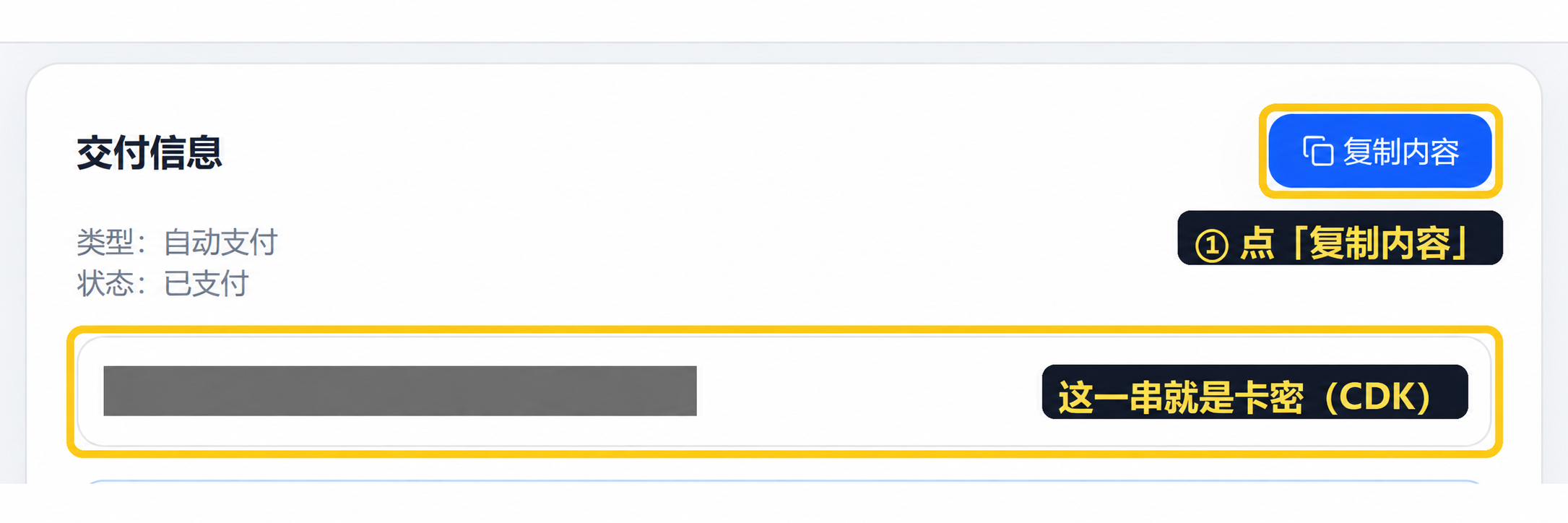
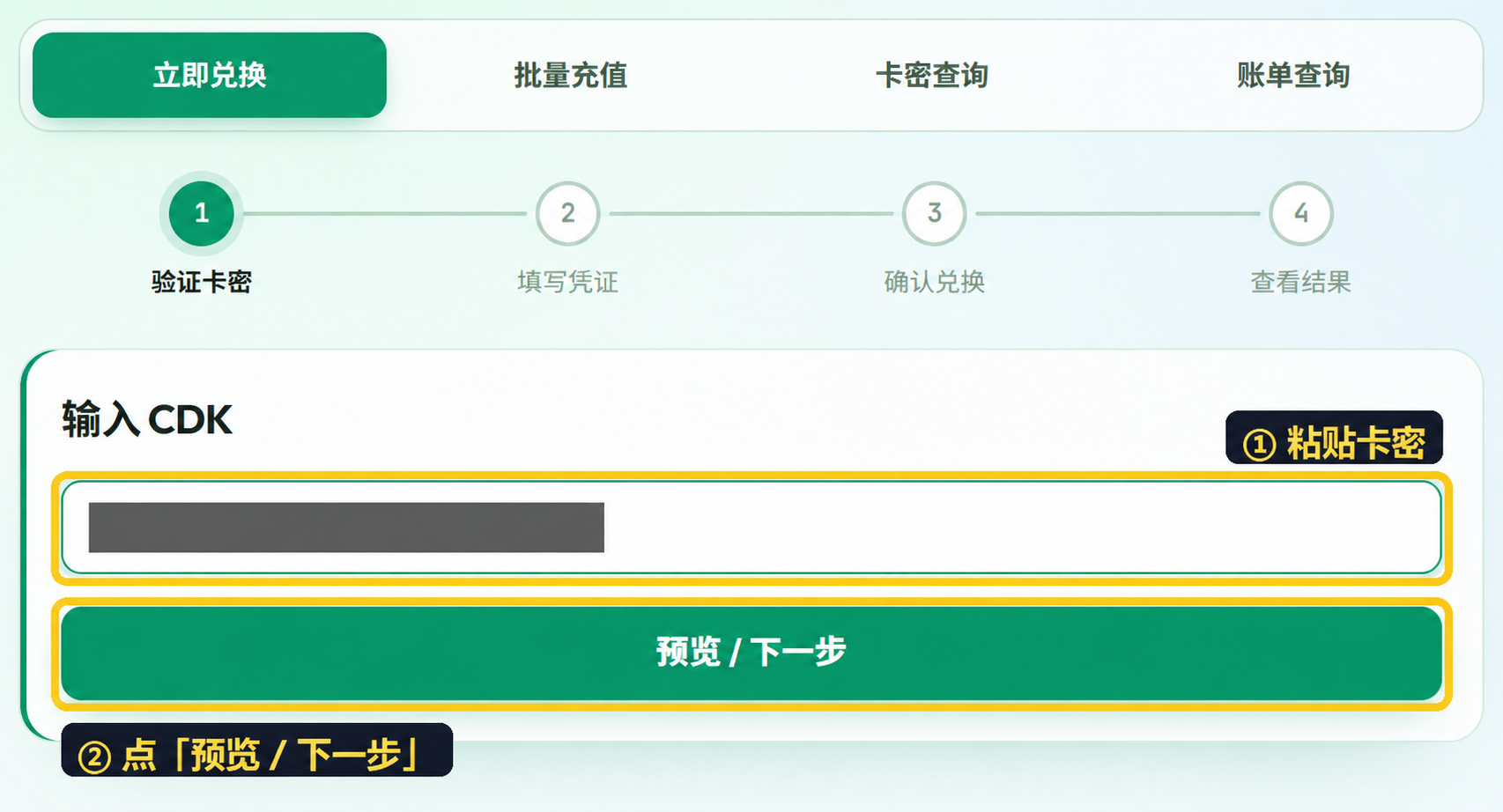
第二步:填写卡密
打开卡密随附的兑换地址,选择“立即兑换”,粘贴卡密后点击“预览 / 下一步”。请使用该卡密配套的入口。
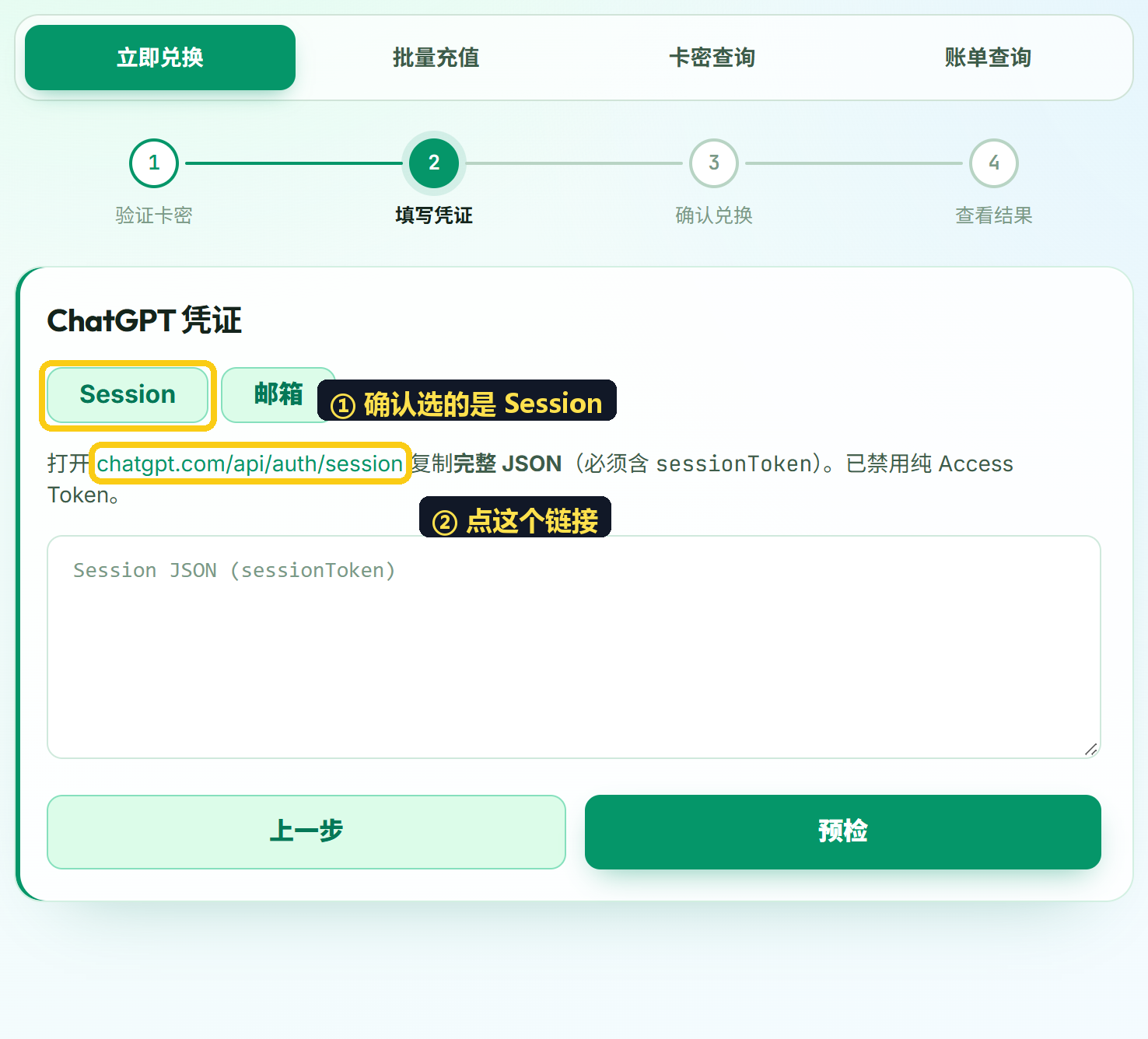
第三步:获取 Session
凭证类型选择“Session”。在已登录目标账号的同一浏览器中打开 ChatGPT Session 页面。
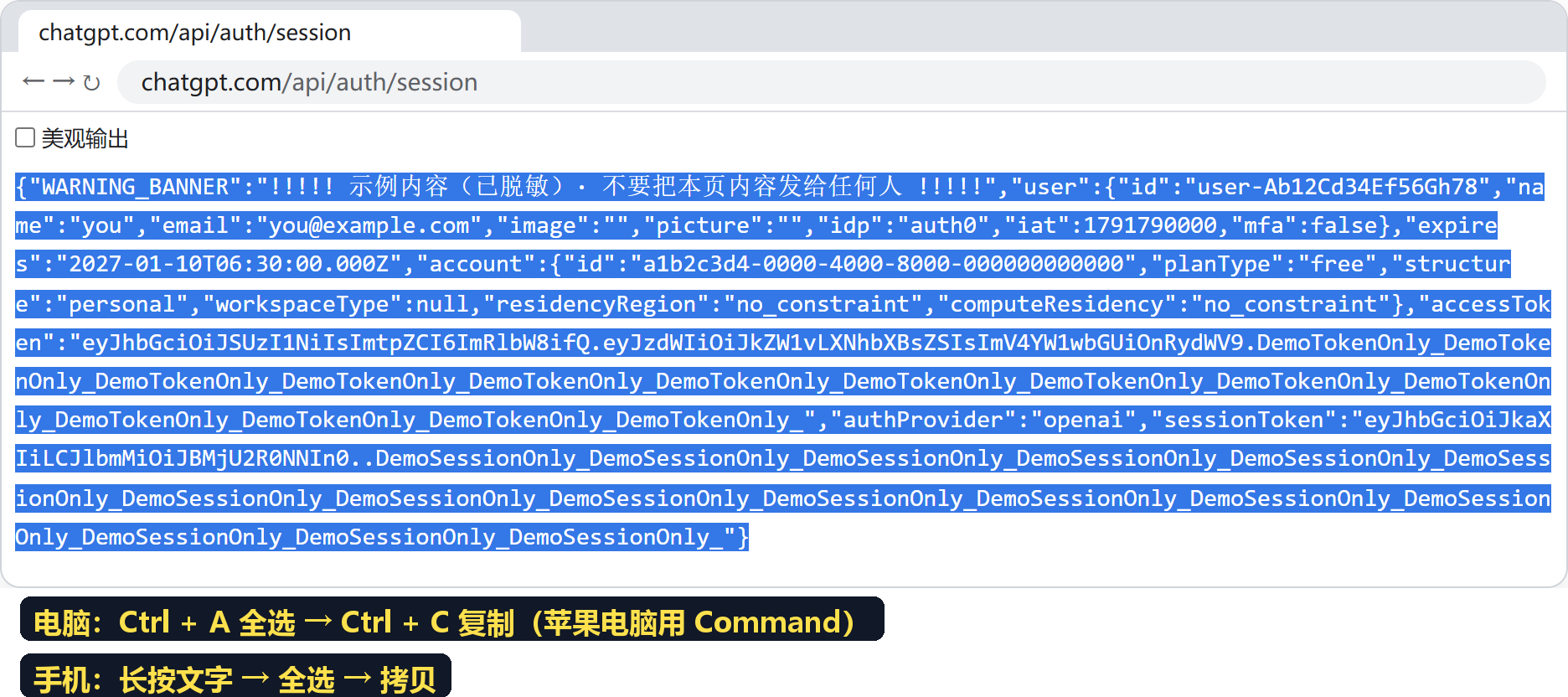
第四步:完整复制
复制页面中的整段 JSON,包括最外层大括号。电脑可用 Ctrl+A、Ctrl+C;Mac 使用 Command;手机长按后选择全选、复制。若只有空对象,先确认该浏览器已经登录。
第五步:预检
返回兑换页面,将完整内容粘贴到凭证框,点击“预检”。
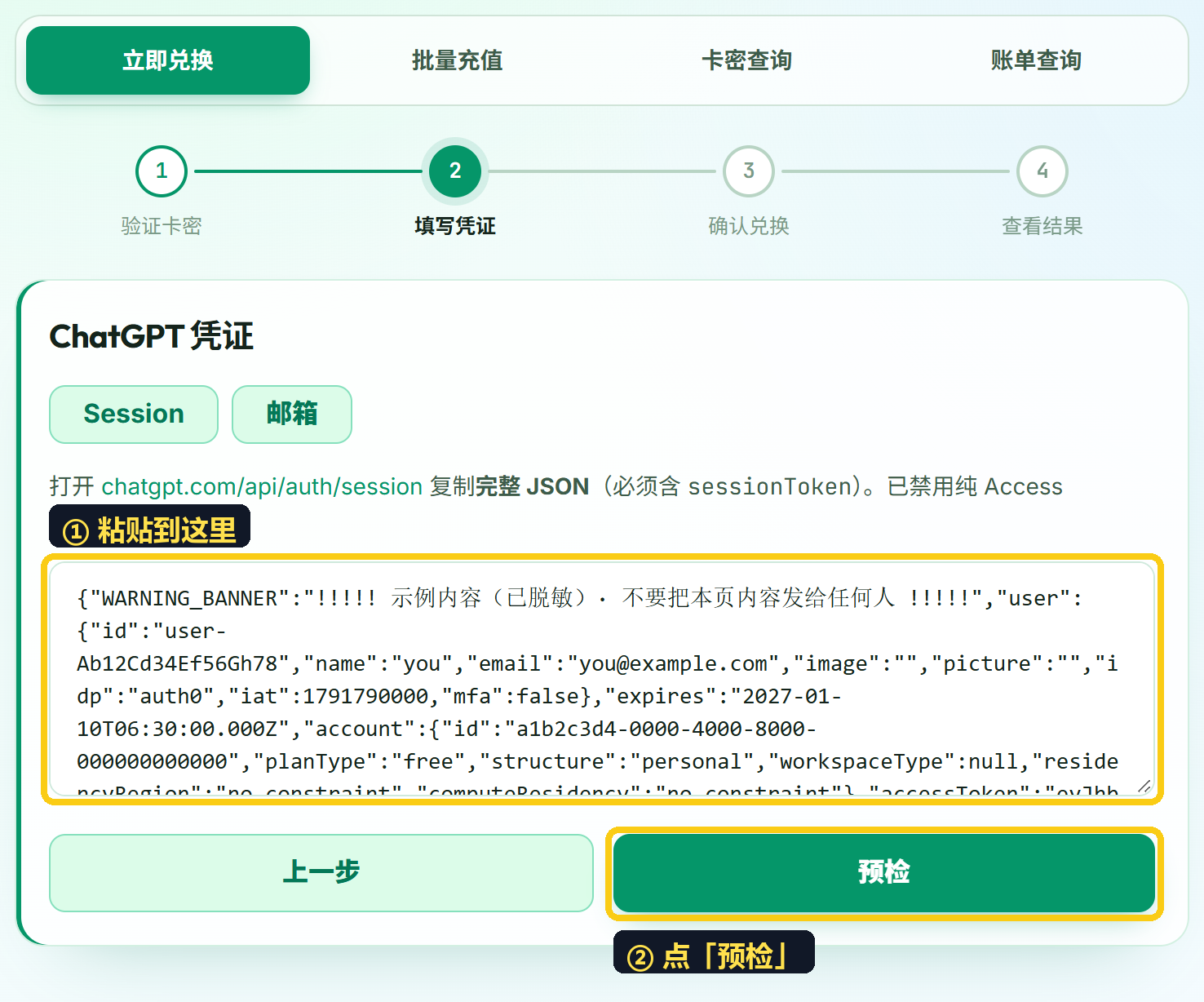
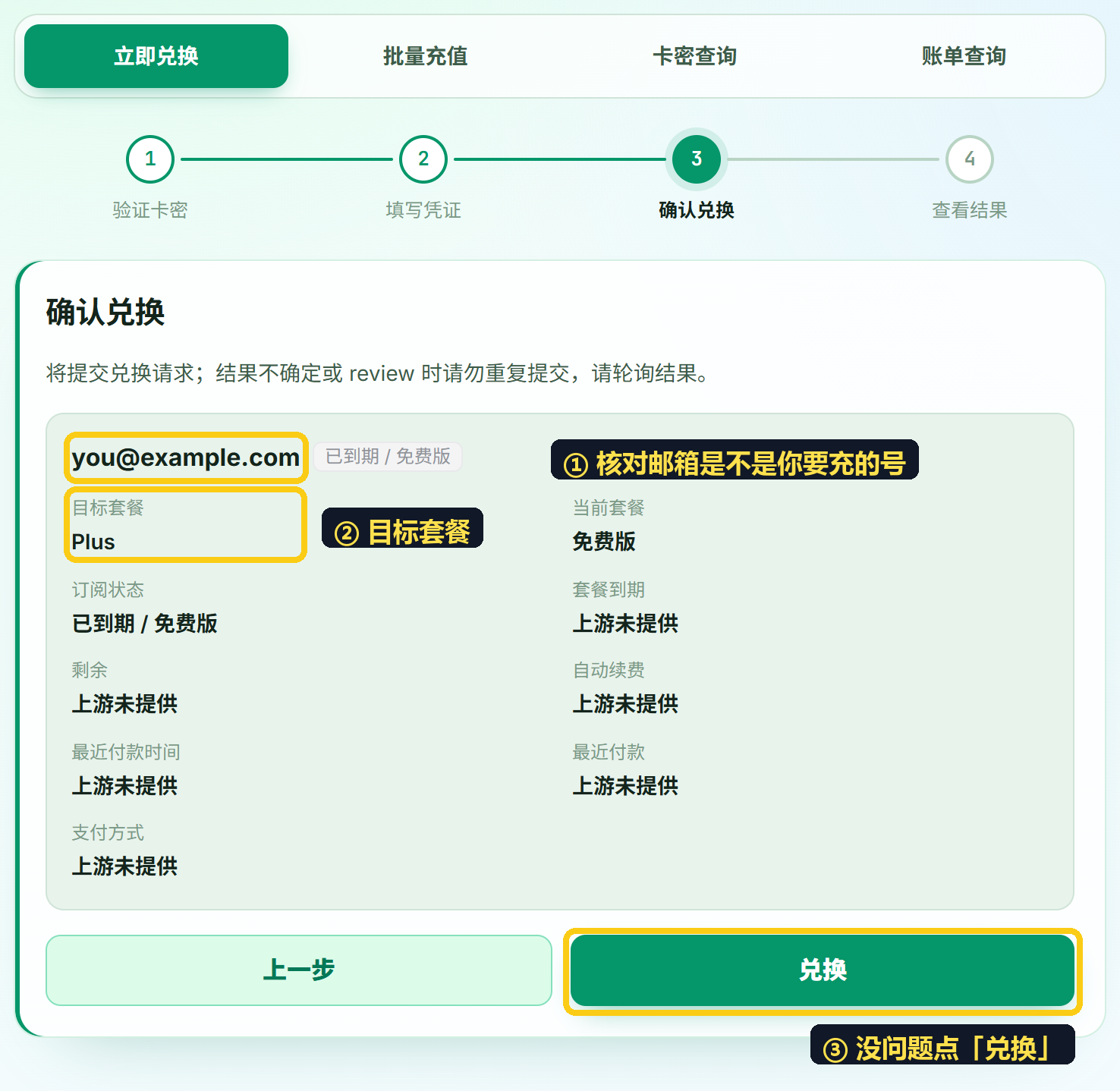
第六步:确认兑换账号
检查预检显示的邮箱和目标套餐。确认是自己需要充值的账号后再点击“兑换”,提交后等待处理,避免重复提交。
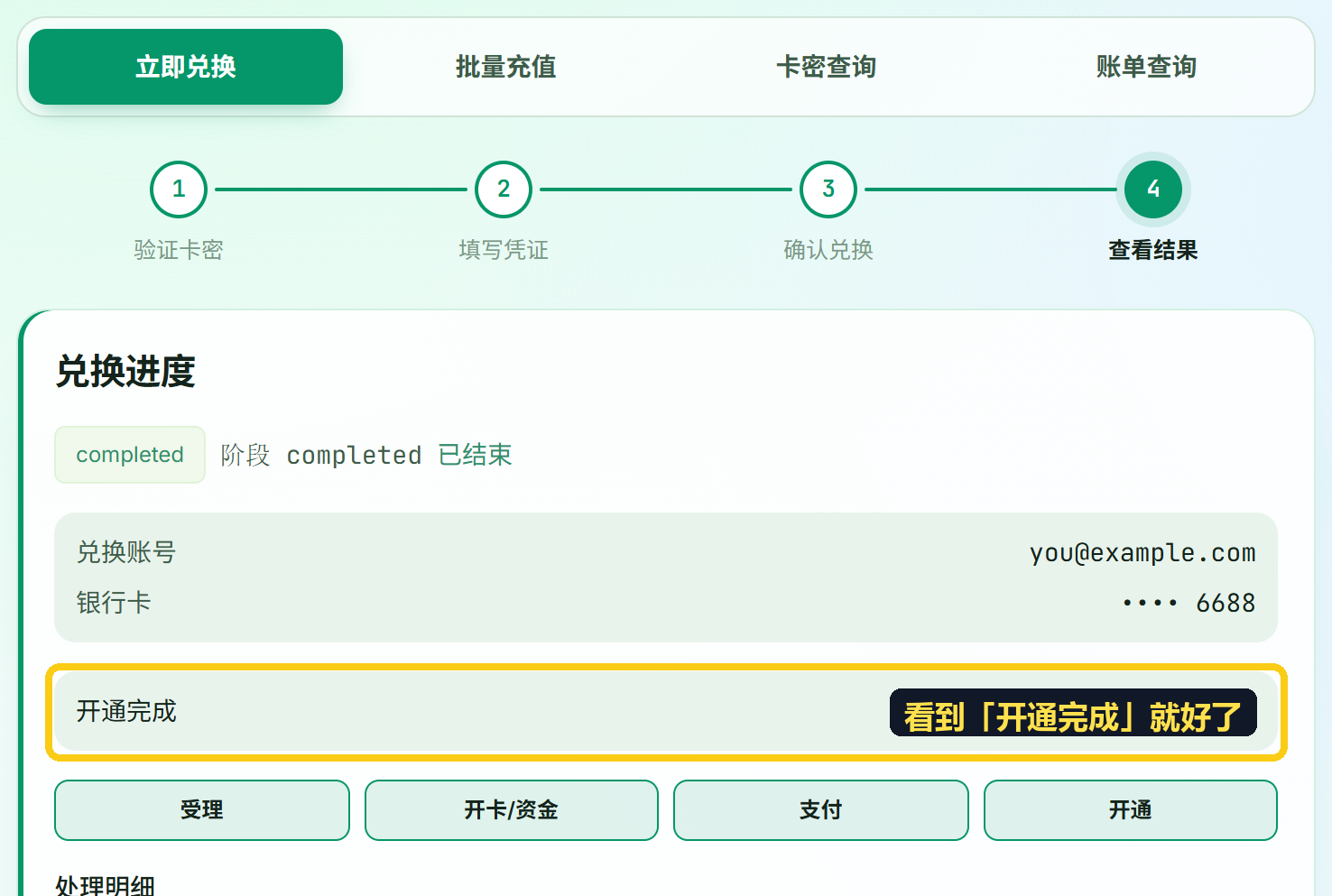
第七步:查看结果
等待进度页显示完成,再回到 ChatGPT 刷新并查看订阅状态。结果仍在处理中或不明确时,保留订单号和提示信息,先查询原订单状态。
若提示凭证格式错误,重新完整复制 Session;若状态不明,请先确认结果再决定后续操作。