X 私信密码重置教程(忘记聊天密码)
忘记 X 私信的 4 位聊天密码时,按图找到重置入口并设置新密码。
打开 X 私信 / 聊天(Chat)后,如果出现下图的 4 位密码输入界面,却忘记了原来的密码,可以按下面的流程重置。这里设置的是私信聊天密码(Passcode),与 X 账号登录密码分开使用。
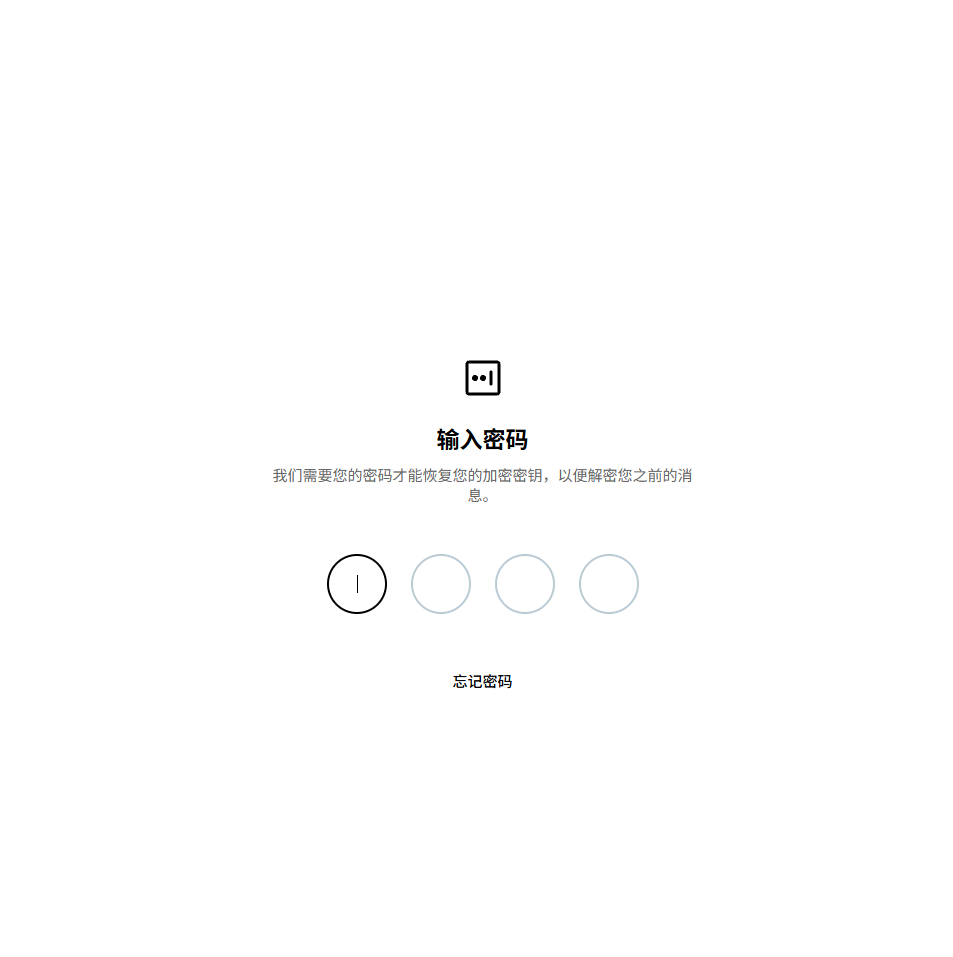
第一步:点击“忘记密码”
在“输入密码”页面,点击 4 个圆形输入框下方的 “忘记密码”。
第二步:点击“Change passcode”
出现 “Change Passcode” 页面后,点击黑色按钮 “Change passcode”(更改密码),继续查看操作指引。
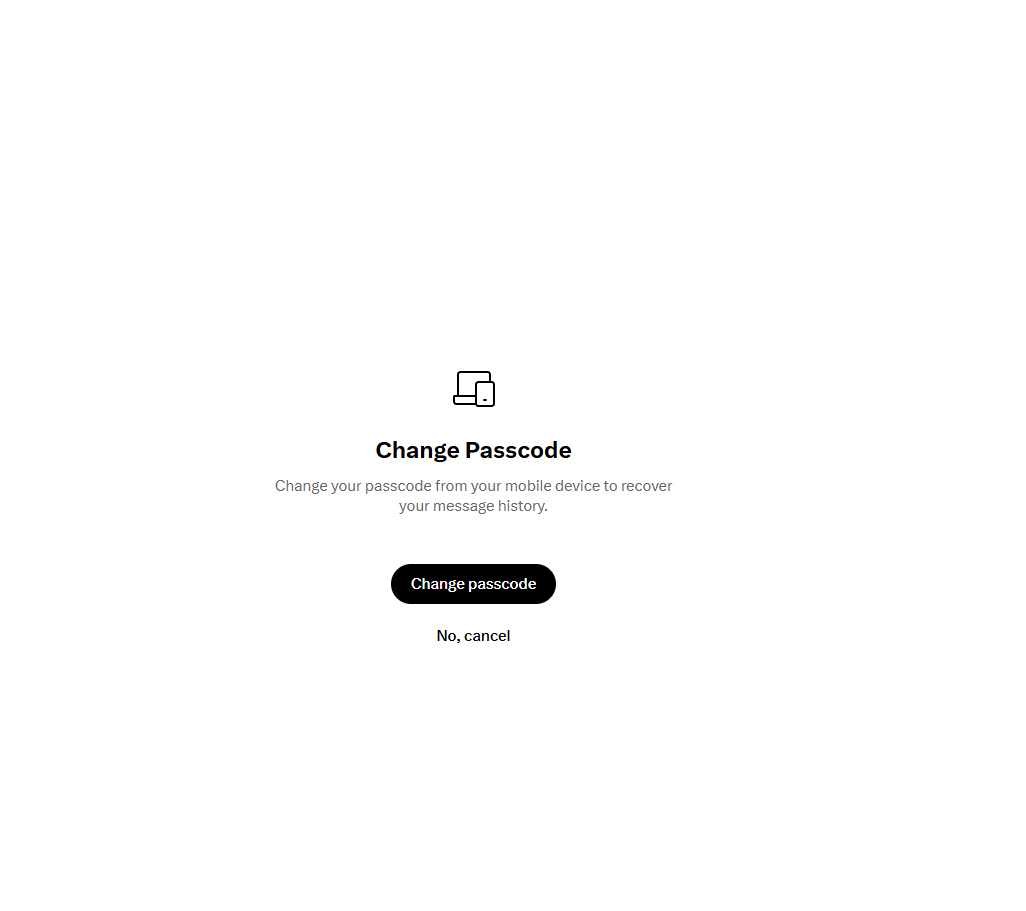
需要点击的按钮如下(图 3 为图 2 的按钮特写):

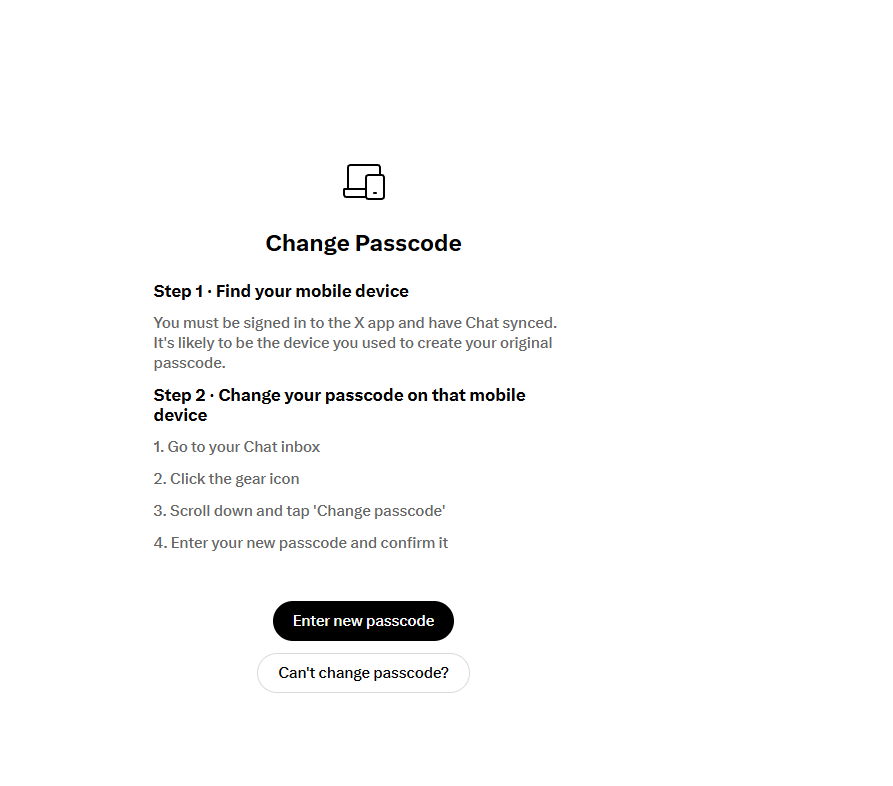
第三步:点击“Can’t change passcode?”
接下来会显示 “Change Passcode” 操作说明。如果无法通过原来同步过聊天的手机修改密码,点击页面最下方的 “Can’t change passcode?”(无法更改密码?),进入重置确认页面。
请认准红框标出的白色描边按钮,它位于黑色 “Enter new passcode” 按钮的下方。
第四步:确认重置私信密码
页面会询问 “Are you sure you want to reset your passcode?”(确定要重置密码吗?)。
请先阅读红色提示:重置后将无法访问原来的加密聊天记录,未加密的消息不受影响。 确定接受这一结果后,再点击红色按钮 “Yes, reset passcode”(是的,重置密码)。如果不想继续,点击 “No, cancel” 取消。
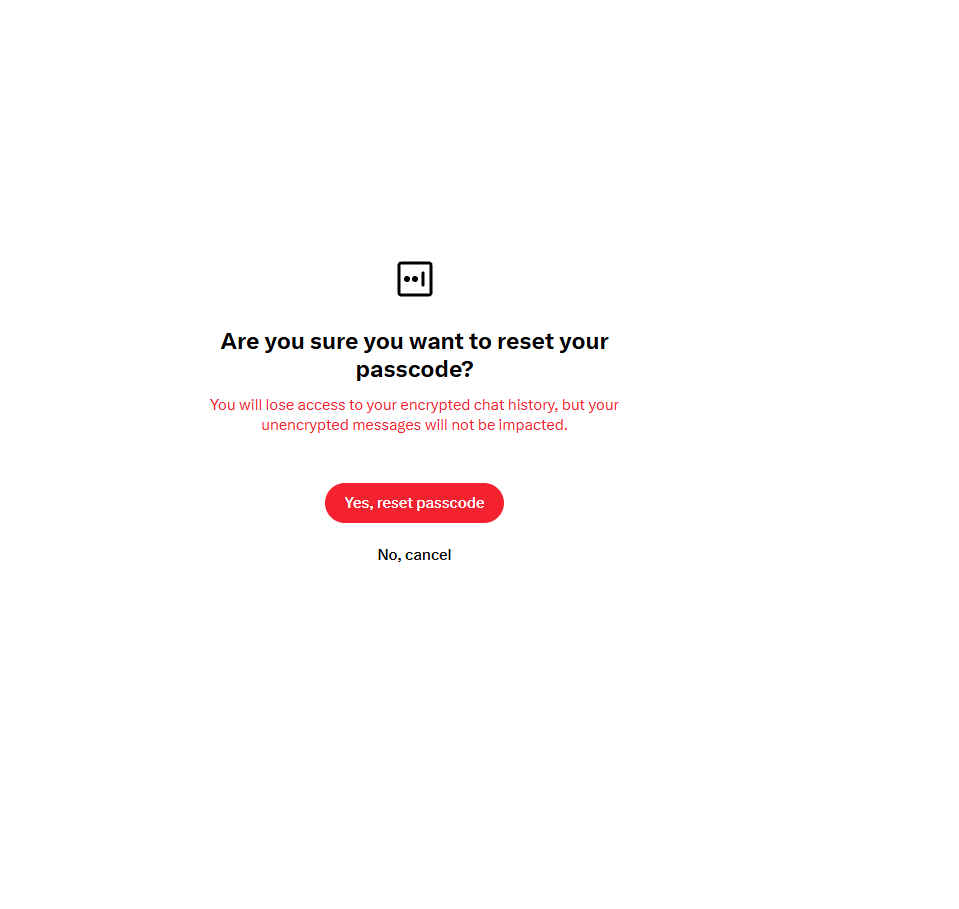
确认重置的按钮如下(图 6 为图 5 的按钮特写):

第五步:输入新的 4 位密码
进入 “Create Passcode”(创建密码)页面后,在 4 个圆形输入框中输入你要设置的新 4 位私信密码,再按页面后续提示完成设置;如果要求再次输入,请输入同一个新密码进行确认。
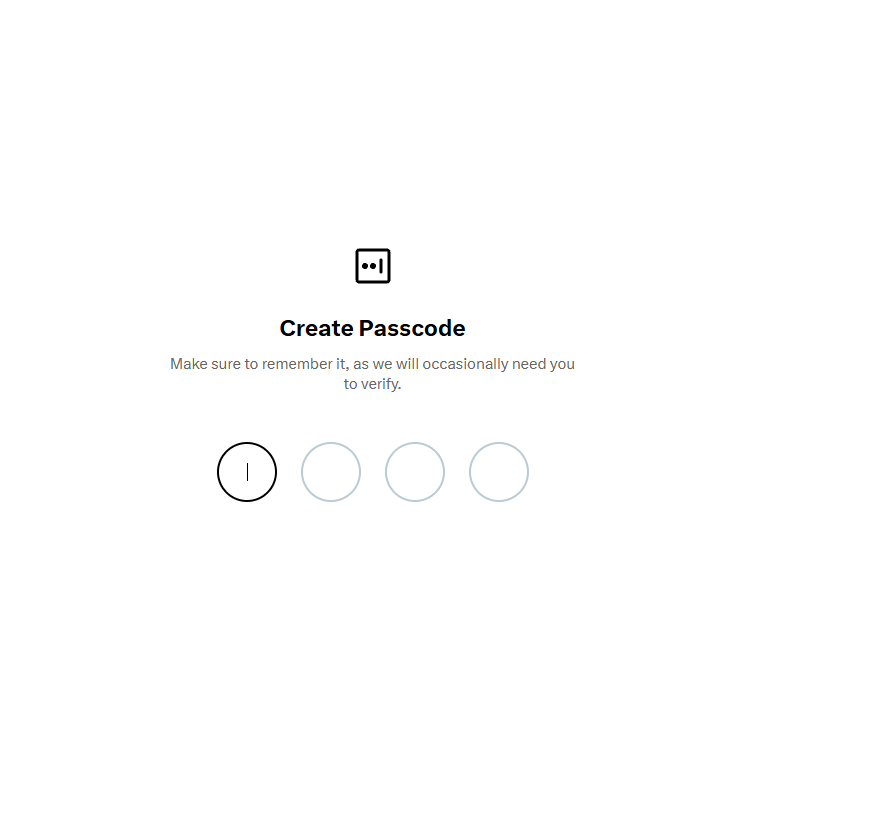
请记住新密码,以后打开聊天或进行验证时可能还需要输入。完成后返回私信页面,检查是否可以正常进入聊天。
红框标出了每一步要点击或输入的位置,图片可点击放大查看。界面语言或按钮位置可能随版本变化,请以实际页面提示为准。